
1. Claudeって何?
1-1. 作っている会社が、ちょっと面白い
Claudeを作っているのは、Anthropic(アンソロピック)というアメリカの会社です。
ここ、実はちょっと面白い出自があります。
AnthropicはChatGPTを作ったOpenAIの元メンバーたちが「AIの安全性をもっとちゃんと考えたい」と言って飛び出して、2021年に立ち上げた会社なのです。
きっかけのひとつが、2020年にOpenAI内部でGPT-3の公開をめぐって起きた対立でした。当時、研究担当副社長だったダリオ・アモデイ氏らは「十分な安全性評価なしにこれほど強力なモデルを社会に解き放つべきではない」と公開延期を訴えました。しかしその主張は通らず、GPT-3は公開されました。
その後2021年初頭、アモデイ氏を含む約10名の研究者や幹部が一斉にOpenAIを去り、Anthropicを設立しました。OpenAIの「安全性に対する良心」が丸ごと抜け出したとも言われる出来事です。
つまり、ChatGPTとClaudeはある意味で兄弟みたいな関係なんですね。ただ、育ち方はかなり違います。
映画で例えるなら、警官の倫理観を持ったロボコップと、経営判断で市場供給を優先したED-209、みたいな…。
Anthropicは「Constitutional AI(憲法的AI)」という考え方を打ち出していて、AIがどう振る舞うべきかをあらかじめルールとして明文化して訓練しています。安全性と誠実さを軸に据えている会社、というのが第一印象です。
1-2. ChatGPTとどう違うの?
正直いって、僕も最初は「Claudeは、ChatGPTと何が違うんだろう」と思っていました。
使ってみて感じたのは、Claudeの方が「慎重で正直」だということです。
ChatGPTは何でも答えようとする積極性がある一方で、Claudeはわからないことは「わかりません」と言います。曖昧なことを断言しない。最初は肩透かしを食らったように感じることもあるんですが、使っていくうちにじわじわと「信頼できるな」と思えてきました。
また、文章の質という点では、Claudeの方が自然で読みやすいと個人的には感じています。特に日本語は、ほとんど違和感なく使えます。
ただ、画像を生成したいならChatGPTの方に軍配が上がります。そこはClaudeにはない機能です。
1-3. お金はどのくらいかかる?
| プラン | 月額 | 主な特徴 |
|---|---|---|
| 無料 | $0 | 1日40メッセージ程度。まず試すならここから |
| Pro | $20 | 5時間ごとに約45メッセージ。Coworkも使える |
| Max | $100〜 | Proの5〜20倍の使用量。ヘビーユーザー向け |
Proプランは「5時間ごとに約45メッセージ」という制限があります。普通に使う分には十分ですが、長いやり取りを重ねると消費が早くなるので、会話が長くなってきたら新しいチャットを始めるのがコツのようです。
もし、あなたがClaudeに興味を持ったなら、まずは無料プランで感触を確かめてみて、本格的に使いたくなったらProプランに移行するのがいいと思います。
2. 使ってみてわかったこと
2-1. 長い指示でも、ちゃんとついてきてくれる
試してみて最初に「お、これは」と思ったのが、複雑な指示への対応力です。
長い資料を渡して「要約して」と頼むと、大事なポイントをちゃんと拾ってくれます。しかも「3点にまとめて」「小学生にもわかる言葉で」といった条件を重ねても、きちんと守ってくれるんですよね。
指示が長くなると途中で「あれ、最初に何を頼んだっけ」となるAIも多いんですが、Claudeはそうなりにくいです。
2-2. 書いてくれる文章が自然
これが一番の強みだと感じています。
「AIが書いた感」が出にくいんです。文章の下書きを作らせると、そのままでも使えそうな文章が出てくることが多くて、最初は少し驚きました。
日本語の精度も高くて、敬語の使い方や文体の統一感がしっかりしています。
2-3. 間違いを間違いと言ってくれる
「ハルシネーション」という言葉、聞いたことはありますか?
AIが自信満々に間違ったことを答えてしまう現象のことです。これが他のAIに比べてClaudeは少ないと言われています。
実際に使っていると、「もしかすると間違っているかもしれません」と自分で注釈をつけてくれることがあります。この誠実さが、使い続けるうちに信頼感につながってきました。
2-4. プロジェクト機能が地味に便利
Claudeには「プロジェクト」という機能があって、自分に関する情報や指示を登録しておくことができます。
たとえば自分が以前に書いた文章を登録しておくと、毎回「こういう文体で書いて」と説明しなくても、最初からそのスタイルで答えてくれるようになります。
「毎回同じ説明をするのが面倒」という地味なストレスを解消してくれる、なかなか嬉しい機能です。
3. 逆に、ここは苦手です
3-1. 最新情報には弱い
Claudeの知識には「ここまで」という期限があります。学習データに含まれていない直近のニュースや出来事は、知らないか、古い情報を答えてしまうことがあります。
時事ネタや最新の製品情報を調べたい時は、Web検索ツールを使うか、自分で確認するのが安全です。
3-2. 計算は油断できない
文章を扱うのは得意ですが、数値の計算は思ったより信頼できないことがあります。
単純な足し算はともかく、複数のステップがある計算や、表を使った集計などは間違えることがあるので、数字が絡む作業は必ず自分で確認するようにしています。
3-3. 画像は作れない
ChatGPTはDALL-Eと連携して画像を生成できますが、Claudeにはその機能がありません。
「こんなイメージの画像を作って」といった依頼には応えられないので、画像生成が必要な場面はChatGPTや別のツールを使う必要があります。
3-4. 話が長くなると、たまに忘れる
1回の会話の中で扱える情報量には上限があります。やり取りが長くなってくると、会話の最初の方で伝えた情報を忘れてしまうことがあります。
「さっき言ったのに…」となった時は、もう一度伝え直すか、新しいチャットを始めるのが早いです。
4. こういう時に使うと助かります
4-1. 文章を書いたり、直したり
自分はブログを書いているので、これが一番使う場面です。
「この構成案を推敲して」「この文章をもっと読みやすく直して」と頼むと、かなりの精度で答えてくれます。自分では気づかない言い回しのクセを指摘してもらえることもあって、それが面白いんです。
メールの文面を考えるのも得意で、「こういう状況でこういうことを伝えたい」と背景を説明すると、適切なトーンの文章を出してくれます。
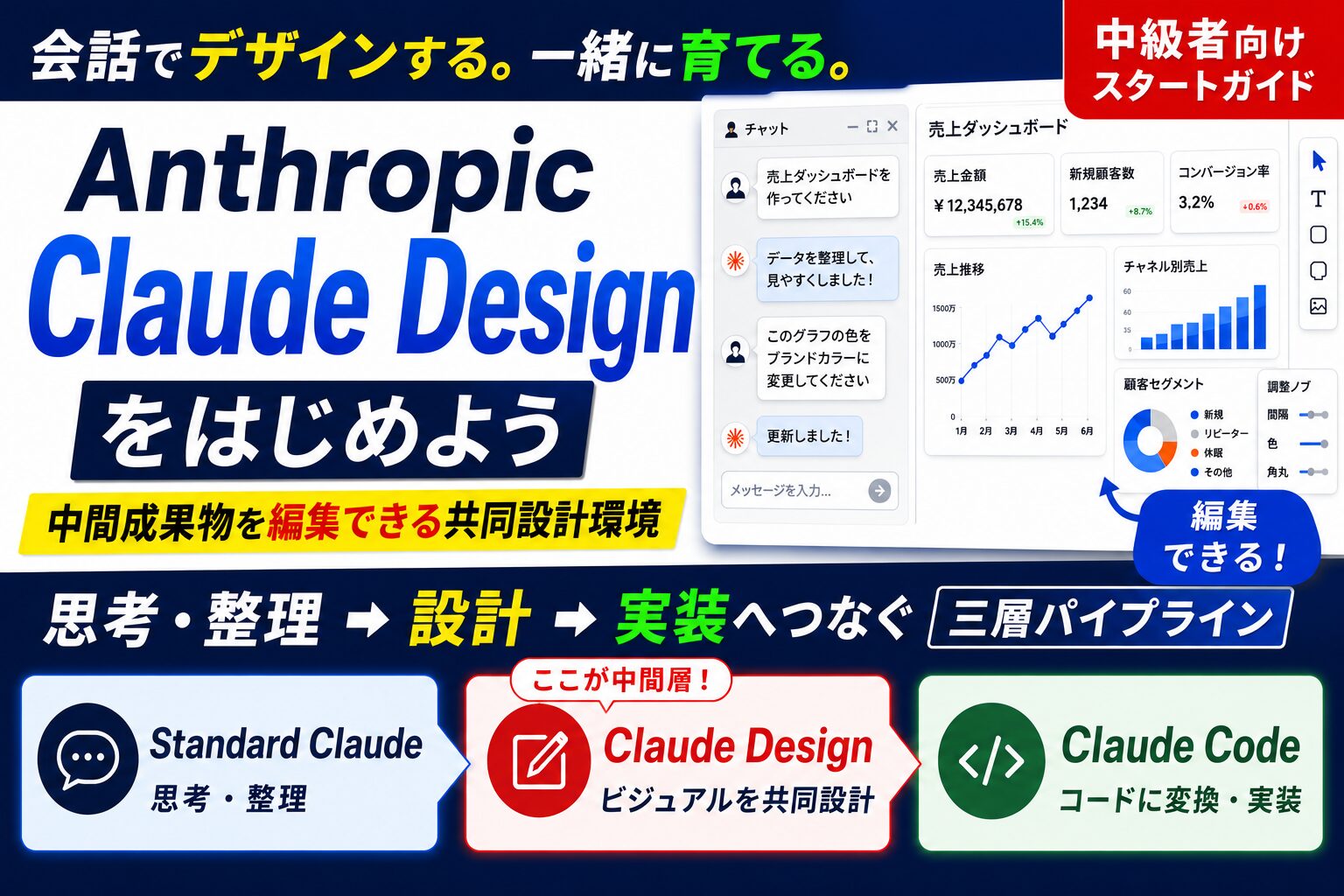
4-2. アーティファクト機能で、文章編集がはかどる
これは実際に使ってみて「地味にすごい」と思った機能です。
Claudeには「アーティファクト」という、文章をウィンドウとして表示する機能があります。チャット画面の右側に記事全体が表示された状態で、左側のチャットから「3段落目をもっと短くして」「この見出しを変えて」と指示を出すと、その場で書き直してくれます。
従来のAIだと、修正のたびに「チャットを上までスクロールして、修正された部分を探して、テキストエディタにコピペして」という作業が発生していました。記事が長くなるほど、この手間がじわじわとストレスになるんですよね。
アーティファクトを使えば、記事全体を見渡しながら修正指示を出せるので、この無駄な往復作業がなくなります。文章の編集作業が、体感でかなりはかどりました。
4-3. バラバラな情報をまとめたい時
バラバラなメモや断片的な情報を渡して「これをまとめて」と頼むと、筋の通ったドキュメントにしてくれます。
議事録の整理や、調べた内容をまとめるような作業には本当に重宝しています。
4-4. AとBを比べたい時
「AとBの違いをわかりやすく比較して」「この3つの選択肢のメリット・デメリットを表にして」といった依頼は、かなり精度よくこなしてくれます。
ただし最新情報には弱い面があるので、直近のニュースは自分で確認するか、Web検索ツールと組み合わせて使うのが安全です。
4-5. アイデアを一緒に考えてほしい時
アイデア出しや企画の壁打ちにも使えます。
「この企画の問題点を指摘して」「こういうことをやりたいんだけど、他にどんなアプローチがある?」といった問いかけに、自分では思いつかない視点を返してくれることが多いです。
答えを出してもらうというより「一緒に考える相手」として使うのが、しっくりくる使い方だと感じています。
5. Coworkって何が違うの?
5-1. 普通のClaudeと比べると?
Coworkは、ClaudeがPCの中で実際に「手を動かして」くれるツールです。
普通のClaudeはチャットで会話するだけですが、Coworkは自分のPCの中のファイルを読んだり書いたり、外部のアプリと連携したりできます。
「相談に乗ってくれるAI」から「実際に作業してくれるAI」に変わる感じ、と言えばいいでしょうか。
中身はClaudeと同じ技術が使われているので、文章の質や判断力はそのままです。
5-2. 具体的に何ができる?
- ファイルやフォルダーの整理・リネーム
- 複数のファイルを読んでExcelやパワポを作成
- 領収書の写真の山から仕訳シートを作る
- GoogleカレンダーやSlackなどの外部サービスと連携
- スキル機能で、一度教えた作業手順を保存して再利用
「AIに仕事を丸投げする」に近い体験ができます。
5-3. 始め方は意外と簡単
- Claudeの有料プラン(Proプラン $20〜)に加入する
- Claudeのデスクトップアプリをダウンロードしてインストール
- アプリ上部のタブから「Cowork」を選択
- 作業するフォルダーを指定して、プロンプトを入力するだけ
WindowsでもMacでも使えるようになったので、以前より始めやすくなりました。
6. まず、こんなふうに試してみて
6-1. 最初の一手はこれがおすすめ
いきなり難しいことを頼まず、まずは自分の書いた文章を渡して推敲してもらうところから始めてみてください。
「この文章をもっと読みやすく直してください」と頼むだけでOKです。修正前と修正後を比べると、「ああ、こういう使い方ができるんだ」という感覚がつかみやすいと思います。
6-2. 自分の仕事や趣味に絡めてみると面白い
感触がつかめたら、自分の日常に引きつけて使ってみましょう。
ブログを書いているなら「この構成案を推敲して」と頼んでみる。車いじりが好きなら「この作業の手順を整理して」でもいいです。
「自分の仕事に使えるかどうか」を意識して試すと、活用イメージが一気に広がりますよ。
6-3. うまくいかない時は、指示を少し変えてみる
うまい答えが返ってこない時は、たいてい指示の出し方に原因があります。
- 具体的に伝える:「良くして」より「一文を短くして読みやすくして」の方が精度が上がります
- 背景情報を添える:「誰向けに」「何のために」を伝えるだけで、答えの質がぐっと変わります
- 出力形式を指定する:「箇条書きで」「表にして」「200字以内で」と形式を決めると使いやすくなります
7. 正直なところ、今こう感じています
7-1. 今のところ思っていること
- 文章を書く・直す作業では、かなり頼りになります
- 使い続けるほどに「信頼できるな」という気持ちが育ってきます
- プロジェクト機能は、使いこなすと化けそうです
- Coworkはまだ触り始めたばかりで、可能性を探っている最中です
7-2. これから試したいこと
- プロジェクト機能に過去に自分が書いた書類を登録して、文体をもっと精度よく覚えさせる
- Coworkのスキル機能で、繰り返し作業を自動化してみる
- 実際に文章の下書きをどこまで任せられるか試してみる
まだ「これが正解」という使い方は正直見えていません。
でも、車やバイクをいじる時と同じで、試しながら自分に合った使い方を見つけていくのが面白いところなので、この調子でしばらく付き合ってみようと思っています。