「Canva、なんか使いづらい…」
昔、Fireworksを使っていた世代が、最近Canvaを試してそう感じるケースが多いみたいです。
そして、自分もその一人です。
ネットでCanvaの評判を調べると「直感的で使いやすい!」という声ばかり。なのに、自分が触ると全然ピンとこない。操作しようとすると思うような反応を得られなかったり、画像サイズが思い通りにならなかったり。
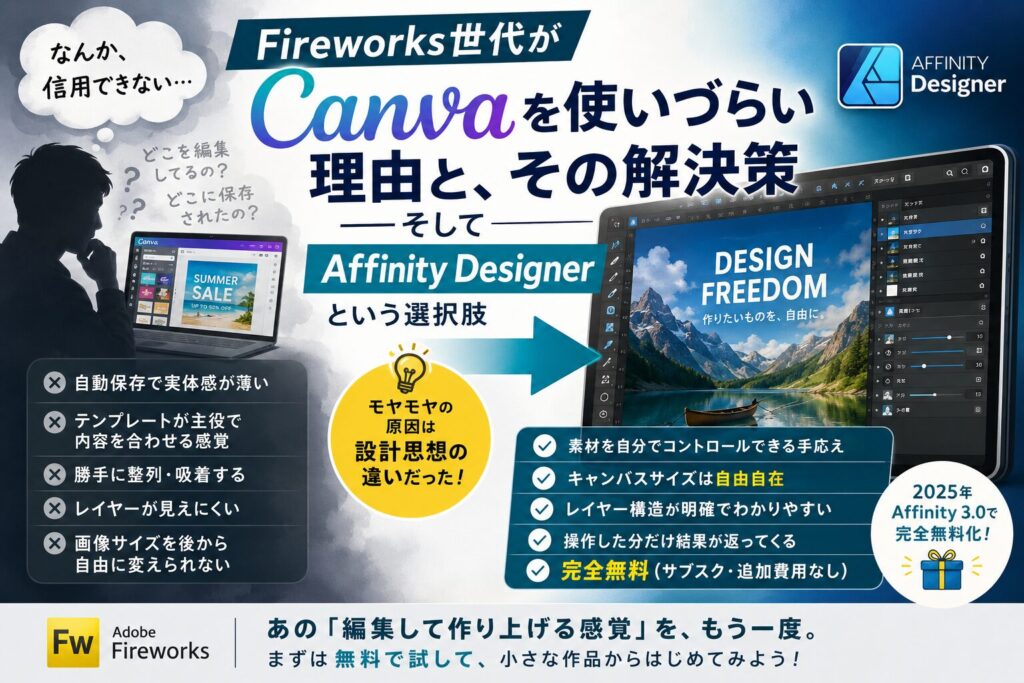
これ、「自分の感覚がおかしいのかな」と思ってAIに相談してみたら、実はそうじゃない。FireworksとCanvaは、ツールの根本的な思想がまったく違う、とのことでした。
そこを理解すると、「なるほど、そういうことか」とすっきりします。
そして、その「すっきり」の先には、Fireworks世代にもっとしっくりくる代替ツールを見つけました。
それがAffinity Designer。
今回はそのあたりをまとめてみました。
Canvaがなんか違う、と感じる理由
Fireworks世代がCanvaを触ると「なんか違う」と感じる場面はだいたい共通しています。自分が特に感じたのはこのあたり。
①「内容に合わせてキャンバスを作る」感覚が通用しない
Fireworksでは、作りたいバナーやアイコンに合わせて、必要なサイズでキャンバスを作るのが当たり前でした。「中身 → サイズ」という順番です。
ところがCanvaは逆で、最初にテンプレートのサイズ(枠)があって、そこに素材を流し込むという思想。SNS投稿用、A4チラシ用…というフォーマットありきで動く。PowerPointに近い考え方です。
だから「この画像にピッタリ合わせてキャンバスを切り取りたい」という操作が、Canvaでは素直にできない。
②勝手に吸着・整列されてしまう
Fireworks世代は「動かした量 = 結果」に慣れています。ところがCanvaのスナップ機能は補助が強すぎて、思ってもいない位置にオブジェクトが引き寄せられる。「自分が操作している感覚」がどんどん薄れていく。
③レイヤー構造が読みにくい
Fireworksではレイヤーの階層がはっきり見えて、「どの要素がどこにあるか」がひと目でわかりました。Canvaはオブジェクトの重なりが視覚的に把握しにくく、「なんでこれが前に来てるの?」と混乱します。
④ファイルが「自分のもの」という感覚が薄い
昔のツールは「ファイル = 自分の所有物」でした。ローカルに保存して、フォルダで管理して、コピーしてバックアップ。
Canvaはクラウド上の「状態」として管理されます。自動保存で便利なのはわかるんですが、「どこに保存されたんだろう」「本当に消えてない?」という不安がつきまとう。Ctrl+Sで「確定した」感を得てきた世代には、この感覚のなさが地味にストレスです。
⑤ピクセル単位の制御感が弱い
Fireworks世代は1pxの差や座標の正確さに敏感です。でもCanvaは「ざっくり整える」方向のツール。細かい位置調整をしようとすると、思ったように動かせないことが多くて、フラストレーションが溜まります。
要するに、Fireworks世代の違和感は「慣れていないから」ではなく、ツールの思想そのものが違うからなんです。だから、慣れようとしても限界があるし、無理に慣れる必要もない。
それでもCanvaを使い続けるなら
職場でCanvaを使わざるを得ない、という状況の人もいると思うので、少し使いやすくなるポイントだけ。
- スナップ機能を弱めるか切る:画面右上の設定から「スナップ」のオプションを調整する。吸い付きが弱くなるだけで、かなりストレスが減ります。
- 「位置とサイズ」パネルを使う:数値を直接入力して位置やサイズを指定できます。カンに頼らず数値で制御するのが、Fireworks世代には合っている。
- PDFでエクスポートしてローカル保存を習慣にする:「クラウドに漂っている」不安を解消するために、節目でPDFに書き出してローカルにも保存しておく。気持ちの安定剤になります。
- テンプレを使わず「カスタムサイズ」から始める:最初の画面でテンプレを選ばずに、カスタムサイズでピクセル指定して新規作成する。これだけで「サイズありきで素材を流し込む感」が少し和らぎます。
ただ正直に言うと、これらはあくまで「我慢しながら使う」ための工夫。根本的な解決にはならない。
Fireworks世代にはAffinity Designerがしっくりくる
そこで浮上するのがAffinity Designer(アフィニティ・デザイナー)です。
一言で言うと、「Illustratorの機能を持ちながら、Fireworks的な操作感に近いツール」。2025年にバージョン3.0になり、なんと完全無料になりました。
Fireworks世代に刺さるポイント
| Canvaの不満 | Affinity Designerなら |
|---|---|
| サイズを後から変えにくい | キャンバスサイズを自由に変更できる |
| ピクセル単位の制御が弱い | 座標・サイズを数値で精密に指定できる |
| レイヤー構造が見えにくい | レイヤーパネルが明示的で把握しやすい |
| ファイルがクラウドに閉じている | ローカルにファイルとして保存できる |
| 画像編集がおまけ程度 | ベクターも画像編集も本格的にできる |
「内容に合わせてキャンバスを作る」感覚が、Affinity Designerでは普通にできます。素材を先に作って、後からキャンバスサイズを合わせる、という昔ながらの流れが自然にできる。
気になる点も正直に
もちろん、いいことばかりではないので、気になる点も書いておきます。
- 日本語の縦書きが少し苦手:縦書きテキストは少し工夫が必要で、専用フォントと90度回転を組み合わせる方法でカバーします。チラシなどで縦書きを多用する人は注意。
- Illustratorからの乗り換えには慣れが要る:ショートカットや考え方がAdobe系とは少し違うので、慣れるまでは多少時間がかかります。Fireworks経験者にはむしろ自然に感じる部分が多いはず。
- 日本語の解説情報がまだ少ない:英語の情報は豊富ですが、日本語での丁寧な解説はCanvaやIllustratorに比べると少なめ。困ったときに調べにくい場面もあります。
はじめるなら、まずこの初期設定から
Affinity Designerを使うにあたり、最初に押さえておくべき設定を調べてみました。
Affinity Designerをインストールしたら、最初にこれらの設定を変えておくと快適さが全然違うようです。
面倒に見えるかもしれませんが、一度やっておくだけで後々の「あれ?なんかおかしい」が防げます。
① 動作をサクサクにする(パフォーマンス設定)
設定画面:[編集] > [設定] > [パフォーマンス] > [レンダラー]
「自動」になっているレンダラーを、使っているPCのGPU(NVIDIA GeForceやAMD Radeonなど)に明示的に変更します。これだけで動作が格段にスムーズになります。
② 色の設定を日本の印刷標準に合わせる
設定画面:[カラー] > [CMYKカラープロファイル]
「Japan Color 2001 Coated」に変更。チラシや印刷物を作る人には必須の設定です。画面で見た色と印刷の色が大きくズレる「あの悲劇」を防げます。
③ 画面を明るく見やすくする
設定画面:[ユーザーインターフェース]
初期状態はダークモードで少し暗め。「UIの明るさ」と「テキストコントラスト」のスライダーを上げると、メニューの文字がくっきりして目が疲れにくくなります。
④ 移動ツールのショートカットを「F1」に変える(地味に重要)
設定画面:[ショートカット] > [ツール] > [移動ツール]
デフォルトは「V」キーですが、テキスト入力中に移動ツールに戻ろうとして「v」と誤入力してしまう事故が多発します。「F1」キーに変えておくと、文字入力中でも確実に移動ツールに戻れてストレスゼロです。これはやっておいて損なし。
最初に覚えておきたい基本だけ
機能が多くて圧倒されがちですが、最初はこれだけ押さえれば十分動けます。
- 3つのペルソナ:画面左上のアイコンで「デザイナー(ベクター)」「ピクセル(画像加工)」「書き出し」を切り替えます。部屋を移動するイメージです。ピクセルペルソナの非破壊編集はかなり優秀。
- Shiftキー + ドラッグで正方形・正円を描けます。これはFireworksと同じ感覚です。
- スナップ機能:上部の磁石アイコンで切り替え。オンにしておくと配置が楽になります。
- Ctrl+J(反復複製):同じ間隔でオブジェクトを増やせる便利なショートカット。覚えておくと作業がぐっと速くなります。
まとめ
Canvaが使いづらいと感じるFireworks世代の人は、感覚がおかしいわけじゃなく、ツールの思想が根本から違うだけです。
Canvaは「テンプレを使ってさっと作る」には優れているし、SNS投稿のデザインを量産するならとても合っている。ただ、「素材をしっかり作り込みたい」「ピクセル単位で制御したい」「ファイルを手元で管理したい」という感覚の人には、正直向いていないと思います。
そういう人には、Affinity Designerを一度試してみてほしい。今は無料で使えるので、インストールしてちょっと触ってみるだけでも「あ、こっちのほうがしっくりくる」と感じると思います。
少なくとも自分はそう感じました。Canvaで感じていた「なんか操作を奪われている感じ」が、Affinity Designerでは全然ない。久しぶりに「自分でツールを動かしている」感覚が戻ってきた気がしています。