「Claude Design」という言葉を最近よく見かけるようになりました。
でも、正直なところ、最初は「また新しいAIが出たのか」くらいの感覚で、あまり深く調べていませんでした。
ところが調べ始めると、これは単なる画像生成ツールとは別物で、使い方によってはかなり面白いことができそうだとわかってきました。
今回は、パソコンやスマホに詳しくなくても、日常や仕事でちょっとした資料を作る機会がある方に向けて、Claude Designとは何か、どう使えばいいのか、できるだけわかりやすく書いてみます。
Claude Designとは?
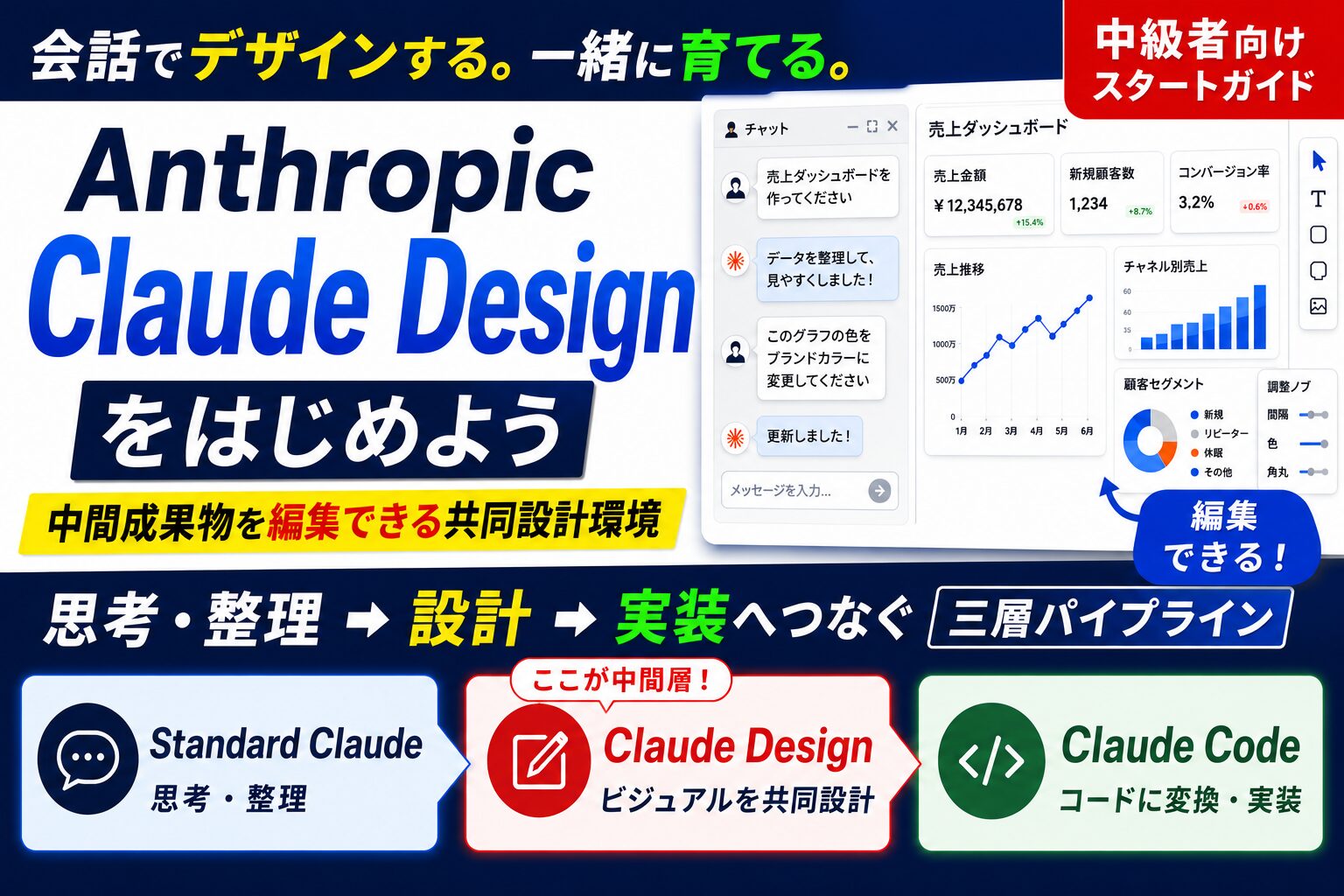
Claude Designは、Anthropic(アンソロピック)というアメリカのAI企業が2026年4月に発表した、会話型のデザインツールです。
Claude(クロード)はもともとチャットAIとして知られていましたが、そのClaudeが「デザイン」もできるようになった、というイメージが近いかもしれません。
「デザインツール」と聞くと、PhotoshopやIllustratorのような専門ソフトを思い浮かべてしまいますが、Claude Designはそういうものではありません。
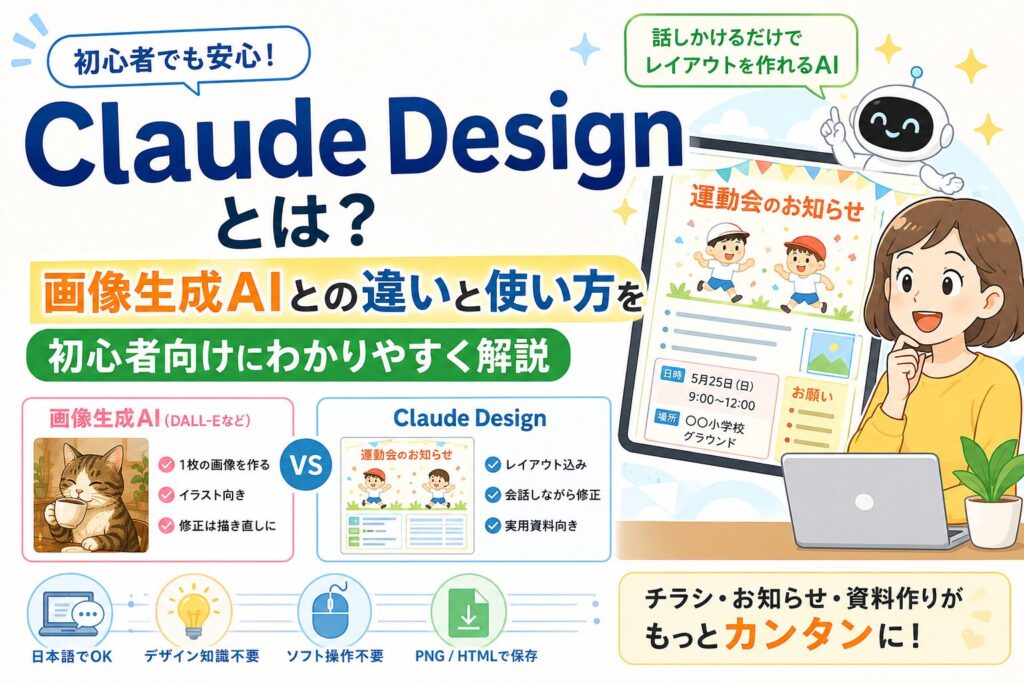
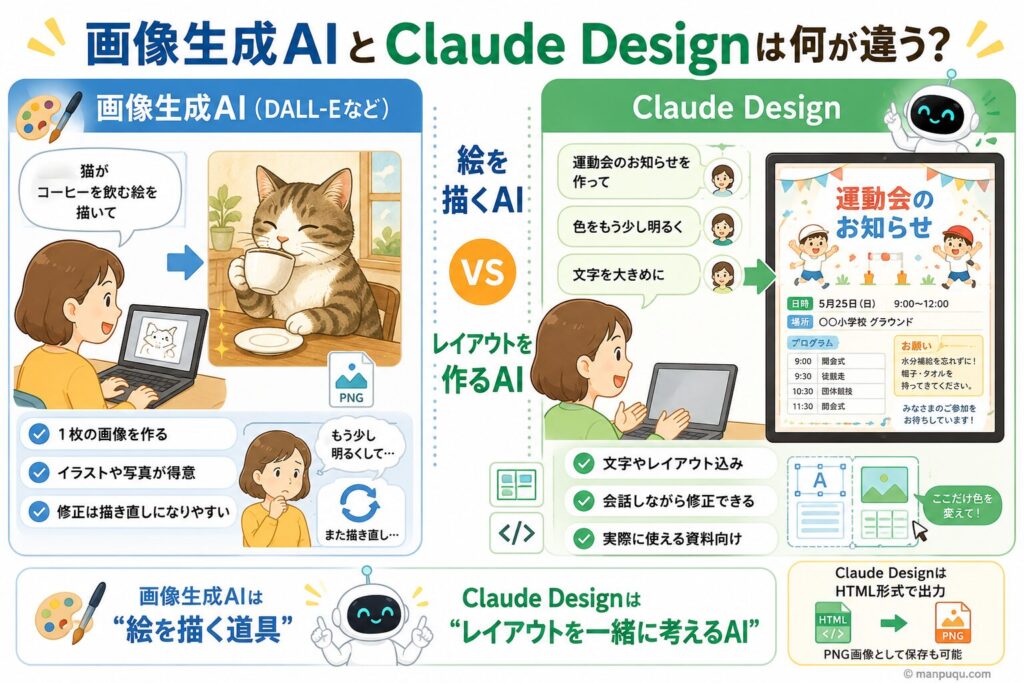
ポイントは、ソフトの操作を覚えなくていい、ということ。
「こういうチラシを作りたい」「こんなレイアウトにしたい」と日本語で話しかけるだけで、AIがデザインの下書きを作ってくれます。プログラミングの知識もデザインの知識も不要で、言葉で伝えるだけ。それがClaude Designの大きな特徴です。
画像生成AI(DALL-Eなど)とどう違うの?
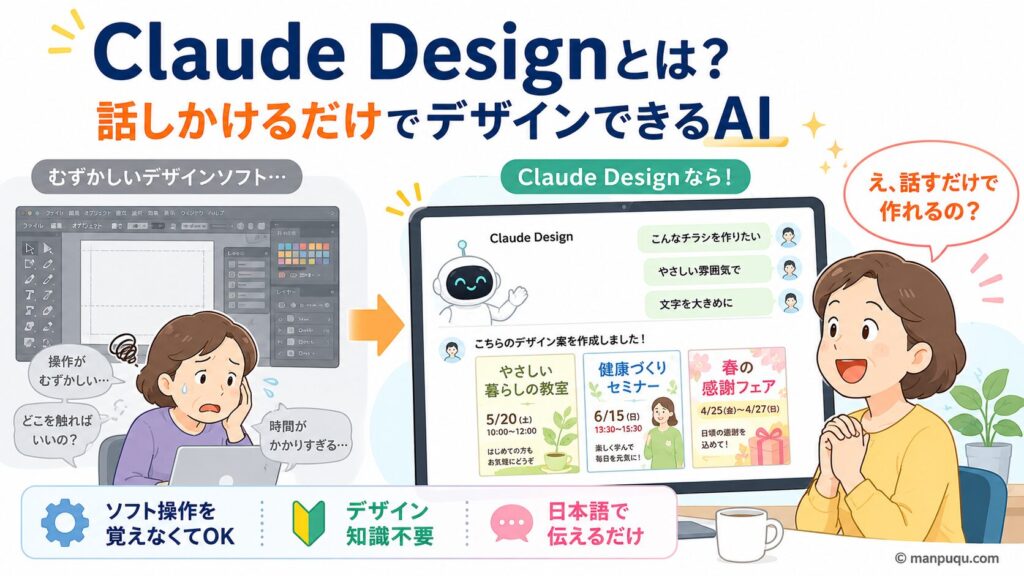
Claude Designを調べていると、よく「DALL-E(ダリ)などの画像生成AIとどう違うの?」という疑問が出てきます。自分も最初はそこがごっちゃになっていました。
整理すると、こんな感じです。
🖼 DALL-Eなどの画像生成AI
- 「猫がコーヒーを飲んでいる絵を描いて」と頼むと、1枚の絵が出てくる
- あくまで一枚の画像ファイルとして出力される
- 修正したいときは、また別の指示を打って描き直しになることが多い
- イラストや写真風の素材を作るのが得意
✏️ Claude Design
- 「運動会のお知らせチラシを作って」と頼むと、文字やレイアウトを含んだ画面が出てくる
- テキスト、表、カラム構成なども含んだ設計図として出力される
- 「この部分の色を変えて」と会話しながら修正できる
- チラシ・ポスター・お知らせなど、実際に使える資料のもとを作るのが得意
一言でいうなら、画像生成AIは「絵を描く道具」、Claude Designは「レイアウトごと考えてくれる相談相手」という感じでしょうか。
出力形式について少し補足しておくと、Claude Designの書き出しには複数の選択肢があります。
| 書き出し形式 | 向いている使い方 |
|---|---|
| Canva | Canvaで色・文字・レイアウトをドラッグ&ドロップで仕上げたいとき |
| 印刷したいとき、そのまま配布したいとき | |
| PPTX | PowerPointで開いて編集・発表したいとき |
| HTML | ウェブページとして使いたいとき |
ここで注目したいのが、Canvaへの書き出しです。
Claude Designは「アイデアを形にする場所」、Canvaは「それを仕上げる場所」という役割分担で設計されています。Claude Designで下書きを作ったら、Canvaに送って色や文字を細かく整える、という流れが一番スムーズです。
Canvaに取り込んだあとは、通常のCanvaのデザインとまったく同じように操作できます。ドラッグ&ドロップで要素を動かしたり、フォントを変えたり、チームで共同編集したりと、Claude Designだけでは難しかった細かい仕上げが自由にできるようになります。
ベータ版で画面が英語…でも大丈夫?
現在のClaude Designは、まだベータ版(試験的な提供段階)のため、画面の表示はすべて英語です。
「英語か…」と思った方、少し待ってください。
確かに画面は英語ですが、AIへの話しかけは日本語で問題なくできます。「こんなチラシを作りたいです」と日本語で入力すれば、ちゃんと日本語のデザインを作ってくれます。
画面上のボタンも、よく使うのはこのくらいです。
| ボタン(英語) | 意味 |
|---|---|
| Generate | 生成する |
| Export | 書き出す(ダウンロードする) |
| Edit | 修正する |
難しい専門用語はほとんどなく、なんとなく意味がわかるものばかりです。「わからない英語が出てきたら、そのまま日本語でClaudeに聞いてしまえばいい」というくらいの気楽さで触ってみてください。
Claude Designの使い方:基本の手順
難しそうに思えますが、手順はとてもシンプルです。
【ステップ1】Claude.aiにアクセスしてログインする
Claude.ai にアクセスして、アカウントを作成またはログインします。Googleアカウントでもログインできます。
【ステップ2】Claude Designを開く
ログイン後、画面の左側にある「Design」または「Claude Design」という項目をクリックします。(ベータ版のため、表示されていない場合は「新しいチャット」から使えることもあります)
【ステップ3】作りたいものを日本語で伝える
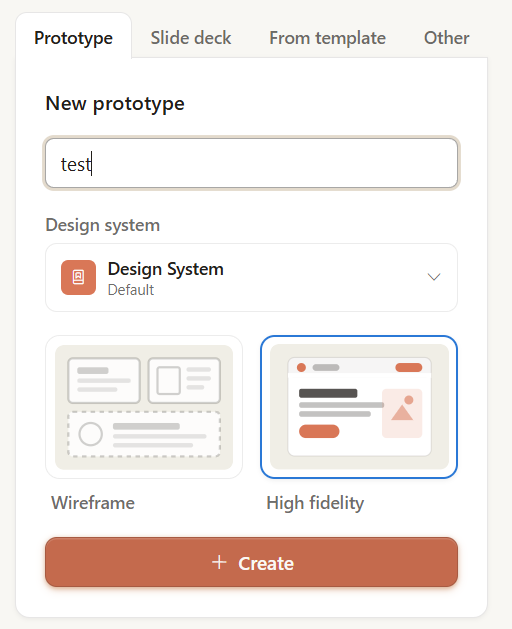
最初は[+Create]のボタンをクリックできない状態ですが、New protypeの欄に仮のProject nameを入れると[+Create]をクリックできる状態になるので、このボタンをクリック。
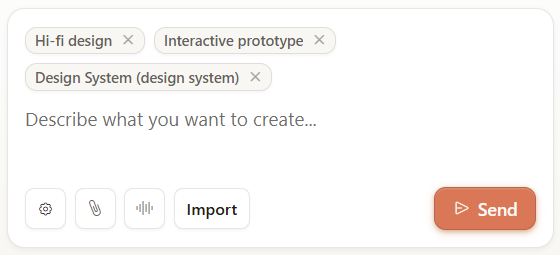
そして、テキスト入力欄に、作りたいものの概要を入力して送信します。最初の一言は短くてもOK。「運動会のお知らせチラシを作ってください」で十分です。
【ステップ4】出てきたデザインを見て、修正を伝える
しばらくすると、デザインの案が画面に表示されます。「もう少し明るい色にして」「タイトルをもっと大きくして」などと追加で伝えると、AIが修正してくれます。
【ステップ5】気に入ったら書き出す
「Export」ボタンからCanva・PDF・PPTX・HTMLで保存できます。細かく仕上げたいならCanvaへ送る、印刷物にするならPDF、プレゼンで使うならPPTXが便利です。
どんな場面で役に立つの?
「でも、自分には関係ないかな」と思っている方も、こんな場面で意外と使えます。
📋 職場での事務作業
回覧文書や社内のお知らせを「なんとなくそれっぽく作りたい」とき、Wordで格闘するよりずっと早く形になります。「A4サイズで、タイトルと日時と内容欄があるお知らせ文書を作って」と伝えるだけで、あとはAIが土台を作ってくれます。自分はその文字を差し替えるだけでいい。
🏘 地域活動・自治会・PTAのお知らせ
「手書きのチラシしか作れなくて…」という方にも、Claude Designはかなり助かるツールになると思います。専門的なデザインソフトが不要で、言葉で伝えるだけでチラシの下書きが出てきます。
🏫 学校行事のお知らせ・配布物
PTAの役員さんや、先生方が作る学校行事の案内にも使えます。「運動会のお知らせ」「保護者会の連絡文書」「遠足のしおり表紙」なども、アイデアを言葉にして伝えれば、それなりの形に整えてくれます。
Claude Designに上手く伝えるコツ
「伝えるだけで作ってくれる」とはいっても、伝え方次第で出来上がりがだいぶ変わります。コツは4つです。
- 何を作るか(目的)
- どんな配置・レイアウトにしたいか
- 何の情報を載せたいか(内容)
- 誰が見るものか(対象)
この4つを一緒に伝えると、ぐっとイメージに近いものが出てきます。
実際にやってみた例として、「小学校の運動会のお知らせチラシ」をClaude Designに作ってもらいました。
❌ 悪い例:「運動会のチラシを作って」
これだと、AIがかなり自由に解釈してしまいます。会社の運動会なのか、学校の運動会なのか、大人向けなのか子ども向けなのかもわかりません。
そこで、次のように伝え直してみました。
✅ 実際に入力したプロンプト:
「小学校の運動会のお知らせチラシを作ってください。
A4サイズで、タイトルは『令和7年度 運動会のお知らせ』。
開催日(10月11日・土曜日)、開始時間(午前9時)、場所(○○小学校 校庭)、持ち物(お弁当・レジャーシート・飲み物)、注意事項(駐車場なし)、お問い合わせ先を載せてください。
デザインは明るく元気なイメージで、カラフルな色使いと子どものイラストを使ってください。
見る相手は小学生の保護者の方々です。」
そして、このプロンプトで出てきチラシの初稿が、こちらです。
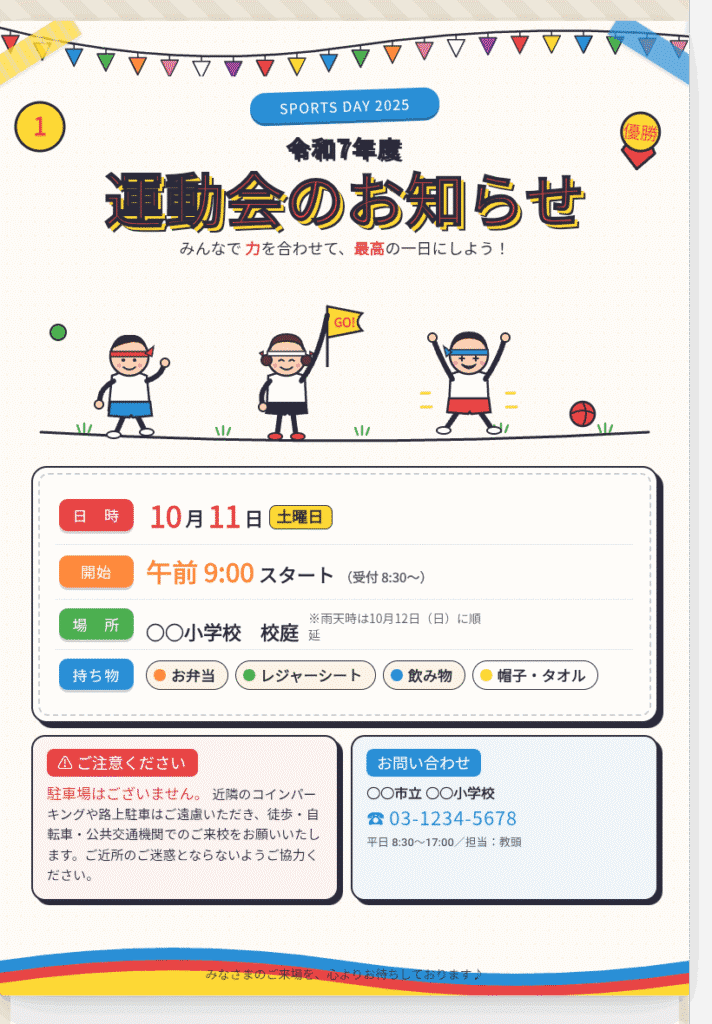
あの程度の指示しか出していないので、いかにもたたき台という感じですが…。
でも、カラフルな三角旗、子どもたちのイラスト、日時・場所・持ち物・注意事項まで、きちんと整理されたレイアウトで出てきました。
そして、指示には書いていない「公共交通機関でのご来校を」という注意書きまでちゃんと入っているのには少し驚きました。その辺りは、Claudeが身に付けた一般常識が表現されているのだと思いました。
もちろん、学校名や電話番号など実際の情報は後から差し替える必要がありますが、ゼロから作ることを思えば、かなりの時短になります。
最初から完璧に伝えようとしなくてもいい。
まず大まかに作ってもらって、「タイトルをもっと大きくして」「背景を水色にして」と会話しながら、自分のイメージに少しずつ近づけていくのが、このツールの使い方なんだろうと思いました。
ちょっと気になる点も
ここまで、良いことばかり書いてきましたが、正直なところを書いておきます。
まず、まだベータ版なので、動作が不安定なことがあります。思ったように動かないときは、リロードしてみる、もう一度伝え直してみる、というのが今のところの対処です。
それから、画面が英語なのは慣れるまで少し戸惑います。「Export」「Generate」くらいは覚えておくとスムーズです。
あと、細かいデザインのこだわりがある人には物足りないかもしれません。「このフォントをこのサイズで…」という細かい指定は、まだ苦手な部分があるようです。
現時点では、あくまで「下書きを作ってもらう」感覚で使うのがいいと思います。
まとめ
Claude Designを一言で表すなら、「デザインの知識がなくても、言葉でレイアウトを作れる会話型のデザインアシスタント」です。
画像生成AIのように「絵を描く」ものではなく、チラシやお知らせなど、実際に使える資料の形を作るのが得意なツールです。
まだベータ版で画面は英語ですが、AIへの指示は日本語でできますし、使うボタンも数えるほどしかないので、そこまで構えなくて大丈夫。
「WordもExcelも苦手で、チラシを作るのに毎回困っている」という方や、「PTAや自治会で資料係になってしまった」という方に、ぜひ一度試してみてほしいツールです。
下書きを作ってもらって、文字を差し替えるだけ。それだけで、それなりの見栄えのものができてしまいます。
道具は使ってみてナンボ。まずは軽い気持ちで触ってみてください。
Claude Designの真価
と、ここまで初心者の方にもわかるように、超かみ砕いた記事を書いてきましたが、Claude Designの真価はこの先にあります。
仕事でClaude Designを活かしたい、と考えている方は、ぜひ下記のページもご覧ください。