
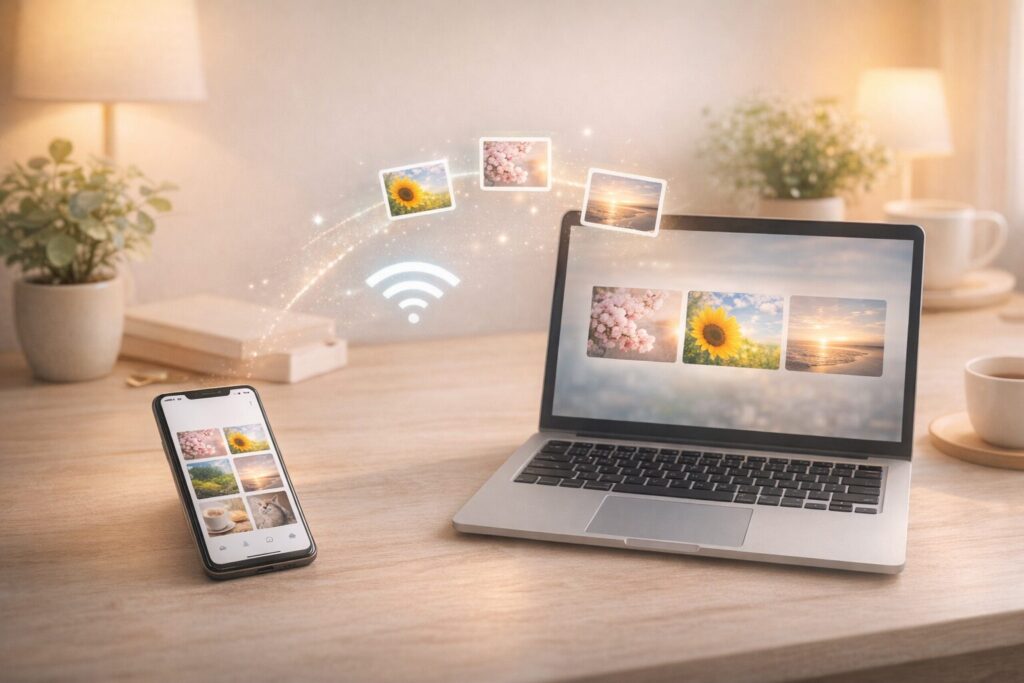
PCが苦手でもできる、いちばん簡単な写真転送の方法
ケーブルも設定もいらない方法を探している人へ
はじめに|こんな悩み、ありませんか?
- スマホで撮った写真をPCに移したい
- データ転送できるケーブルを探すのが面倒
- クラウドは設定が難しそう
- あまり面倒な操作はしたくない
僕自身、スマホのGmailに写真を下書きで登録して、PCでそのGmailの下書きを開いて写真をダウンロードする、という遠回りをしていました。
でも「Snapdrop」というアプリを知ってから、
写真転送が驚くほどラクになりました。
この記事では、
PCが苦手な人でもそのまま真似できる形で、
Snapdrop JP の使い方を説明します。
Snapdropって何?
Snapdropは、
- 同じWi-Fiにつながっている
- スマホとPCの間で
- ファイルを直接やり取りできる
ブラウザだけで使えるファイル転送サービスです。
インストール不要。
会員登録不要。
ケーブルも不要。
今回使うのは「Snapdrop JP」
今回は、日本語で使える
Snapdrop JP(非公式・日本語版)を使います。
Snapdrop JPの特徴
- 画面が日本語で分かりやすい
- ブラウザだけで使える
- Windows / Mac / Android / iPhone で問題なく動く
※ 非公式版ですが、仕組みは本家Snapdropと同じです。
準備するもの(これだけ)
- PC(Windows / Mac どちらでも可)
- スマホ(Android / iPhone)
- 同じWi-Fiに接続されていること
※ Snapdropはブラウザで動くため、OSの違いをほとんど気にせず使えます。
これだけでOKです。
手順① PCでSnapdrop JPを開く
- PCでブラウザを開く
- 「Snapdrop JP」を検索してページを開く
画面の中央に青い電波マークが表示されたら準備完了です。
手順② スマホでSnapdrop JPを開く
- スマホのブラウザを開く
- PCと同じく Snapdrop JP を開く
すると、画面にPCやスマホの名前が表示されます。
画面の見方(ここが一番大事)
Snapdropの画面には2種類の名前が出てきます。
① 上に表示される名前
例:
- なるさわ
- Android K
これは相手の端末です。
クリックすると「ファイルを送る」動作になります。
② 下に表示される表示
例:
「〇〇 として検出可能」
これは今使っている端末(自分)を表しています。
ここが重要です。
Snapdrop JP では、この名前をクリックして編集することはできません。
【重要】端末の名前は変更できる?
実際に使ってみて、
私が一番混乱したポイントです。
結論から書きます。
Snapdrop JP(日本語アプリ版・PWA版)では
端末の名称は変更できません。
- クリックできる文字が存在しない
- 設定画面もない
- 仕様として変更不可
これは不具合ではなく仕様です。
名前を変えられないと困らない?
実際のところ、
使い方を割り切れば問題ありません。
おすすめの使い方
- PCは「受信専用」にする
- PCではSnapdropを開いて待つだけ
- 操作はスマホ側だけ
これで、操作を間違える心配はほぼなくなります。
もし、どうしても不安だったら、スマホからPCへtestなどのテキストを送信して、自分のPCとつながっていることを確認するといいでしょう。
実際の転送手順(スマホ → PC)
- スマホ側のSnapdrop画面でPCの名前をタップ
- ファイル選択画面が出る
- 写真を選ぶ
- PC側で「保存」を押す
これで完了です。
うまくいかない時のチェック
- PCとスマホが同じWi-Fiか
- モバイル通信(4G/5G)になっていないか
- ページを一度リロードしてみる
ほとんどの場合、これで解決します。
まとめ|PCが苦手でも大丈夫
- Snapdrop JP はケーブル不要・設定不要
- クリックする場所さえ分かれば簡単
- 端末名は変更できないが、使い方を割り切れば問題なし
「PCとスマホをつなぐのは面倒くさそうだから…」と避けていた作業が、
思った以上にあっさり終わる感覚。
それを知ってもらえて、
スマホとPCの間のデータのやり取りが、少しでも楽になったらうれしいです。